
簡易製作鳥漫畫
製作四格漫畫最常說到的就是 -- 起、承、轉、合,如何起頭,如何承接,如何轉變,如何結束。 結局做的越出乎意料,這篇漫畫的可看性就越高。
製作鳥漫畫有幾個重點:
1主題性:本篇漫畫的主要訴求以及要表達給讀者們的想法。
2 創意:是否能引起讀者們的共鳴,創意與主題是否能相輔相成。
3. 圖片清晰度:如果照片太暗或是模糊,會影響讀者觀看的流暢度。
製作漫畫的軟體有很多種,本篇為使用範例,並以最簡單的方式讓大家能夠熟悉如何製作一篇漫畫。
使用軟體: Adobe Photoshop (本範例為 6.0 版),在 Photoshop 新增一個頁面,尺寸可自訂,通常我用的是 720*1900 像素,而顏色屬性請使用 RGB ,解析度為 72dpi (請參考圖一)
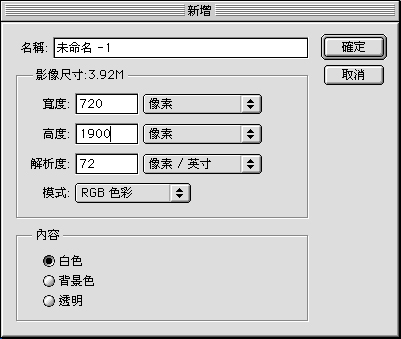
圖一 在 Photoshop 新增一個頁面
接下來將頁面平均分成四等分,並使用『尺標工具』做參考線,然後細分出欄位及邊框(黑色箭頭處),並使用『油漆桶工具』(紅圈處),將頁面填滿底色(底色可自訂)。填滿之後可將剛剛分好之欄位中間的區域,用『矩形選取工具』選取之後挖空。 (如圖二)
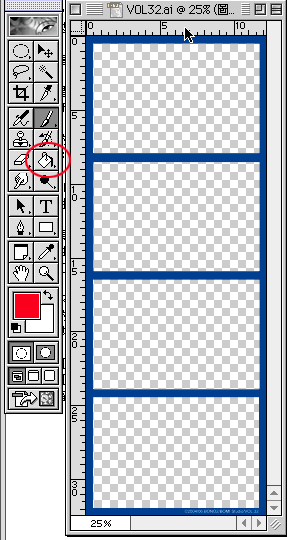
圖 二 設訂漫畫外框
將挑選出來的四張圖片開啟,然後利用拖移的方式置入。利用圖層的概念(紅圈處),可將主框置於最上方,圖片置於下方,這樣就完成了漫畫的雛形。(圖片大小可事先調整後再置入) (如圖三)
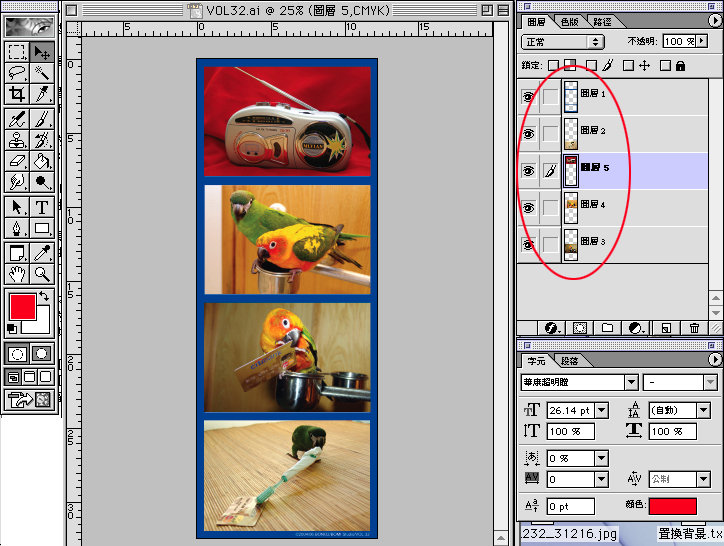
圖三 選擇使用的圖片
接著使用『橢圓畫面選取工具』製作對話框(大紅圈處),圈選出範圍之後,將對話框灌入顏色後(同樣使用『油漆桶工具』),移動至適當位置。或是使用『繪圖筆刷工具』(小紅圈處)製作也可以。 (如圖四)
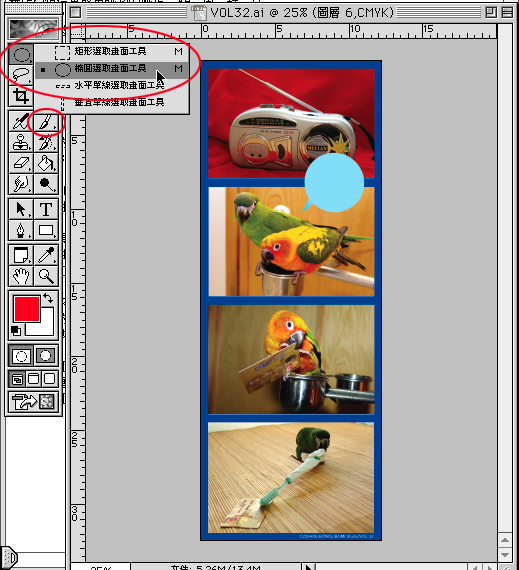
圖四 放上對話框
使用『文字工具』打上文字。 (如圖五)
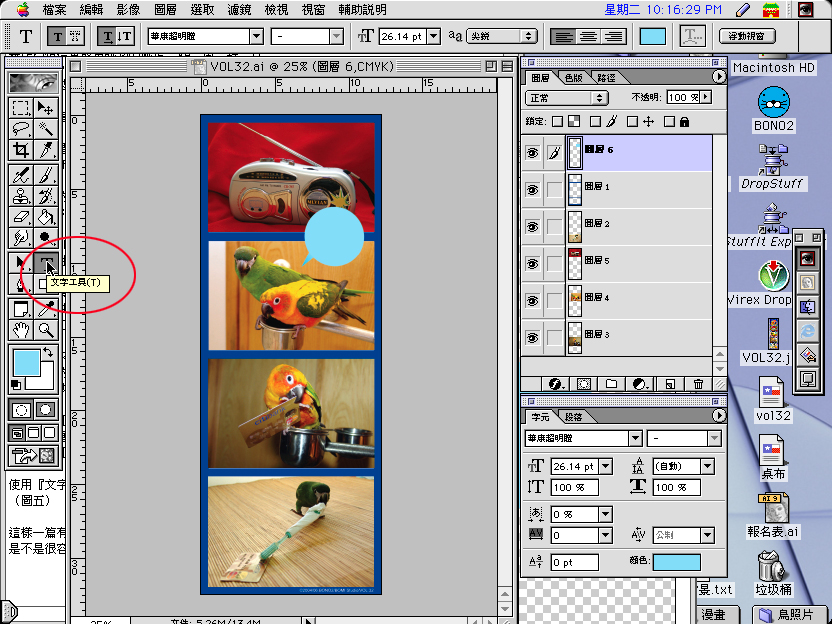
圖五 加上文字
這樣一篇有趣的鳥漫畫就產生囉。 (如圖六)
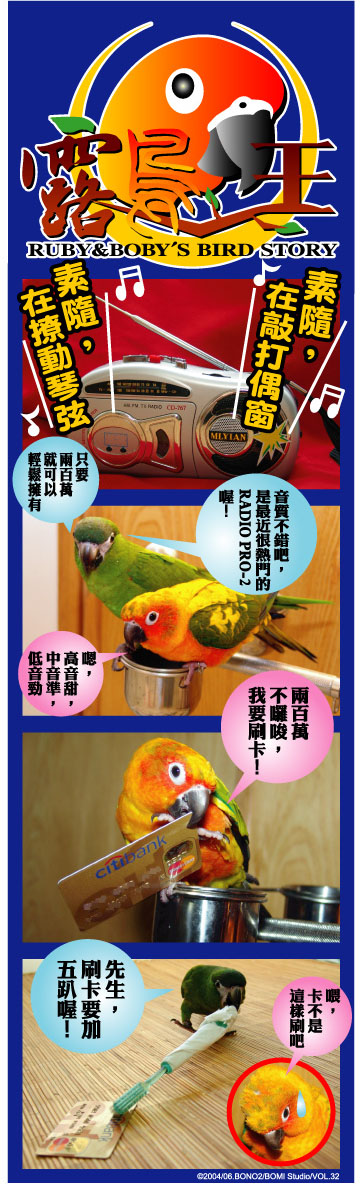
圖六 完成圖