
圖片背景處理
當我們興高采烈拍完照片一張一張欣賞, 準備挑張好照片放在桌面上當桌布時, 發現有張很喜歡的照片,但是他的主題與背景實在是很不搭調; 不是背景亂七八糟,就是出現不該有的東西, 這時候,我們就可以運用一些小技巧來加工一下, 讓你的照片更完美喔。
使用軟體: Adobe Photoshop (本範例為 6.0 版)
示範圖片為: kikiinin 的折衷 Beryl
- 將照片用 Photoshop 開啟之後, 先在圖層工具列裡複製一個背景,這樣圖層才能自由移動。
這時候就會出現一個背景拷貝,我們將使用這個圖層作業。 而原來的背景可以直接丟入圖層工具列裡的垃圾筒做清除。
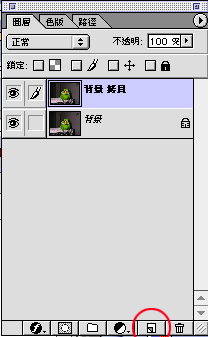
圖一 紅圈處為複製工具,旁邊為垃圾桶
- 選取橡皮擦工具,小心的將不需要的部份慢慢去除。
在上方工具列的筆刷部份,可以選擇筆刷的大小, 請視情況調整,大區塊的部份可使用大筆刷清除。
( 如圖二之一)
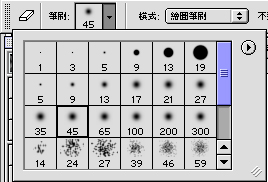
圖 二之一
之後較細節的部份就使用小筆刷清除。 (如圖二之二)
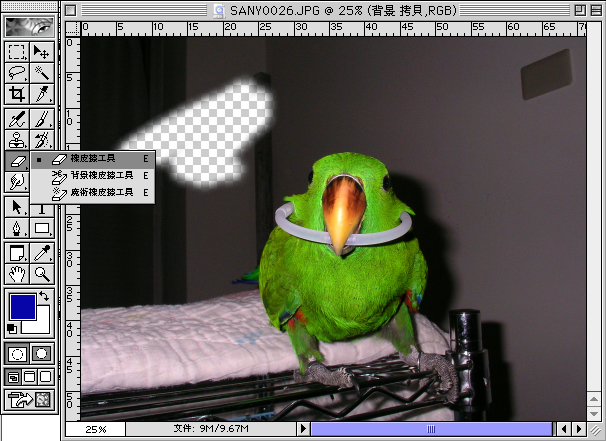
圖二之二
- 使用橡皮擦工具塗抹之後,背景會變成透明, 這時候就會方便我們套上其他背景。 (如圖三)
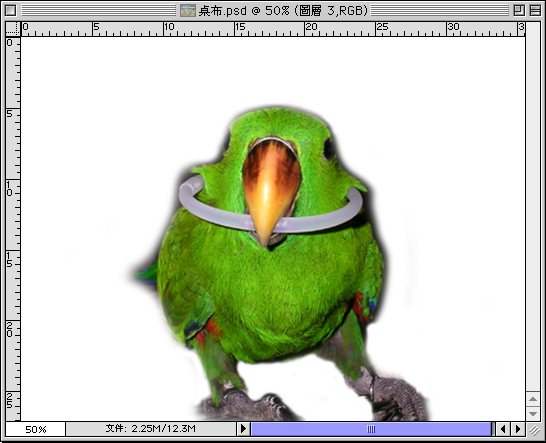
圖三 將背景去除之後的樣子
- 選擇適合的圖片,接著選擇移動工具。
使用拖移的方式,將背景圖片置入在剛剛去完背景的視窗裡。(如圖四)
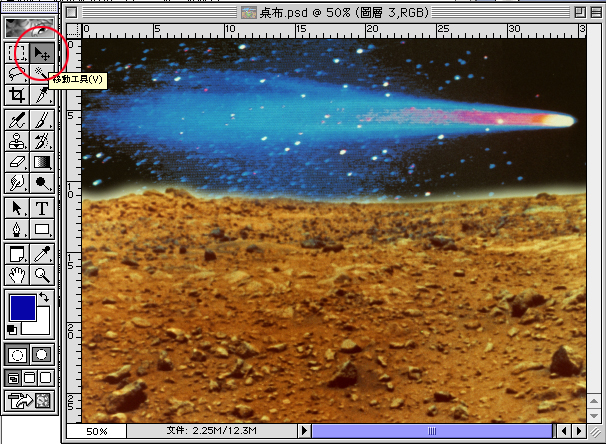
圖四 完成的背景
- 這裡要注意的是,這時候會有兩個圖層。
主圖應放置在最上層,而背景圖放置在下層。 (如圖五)
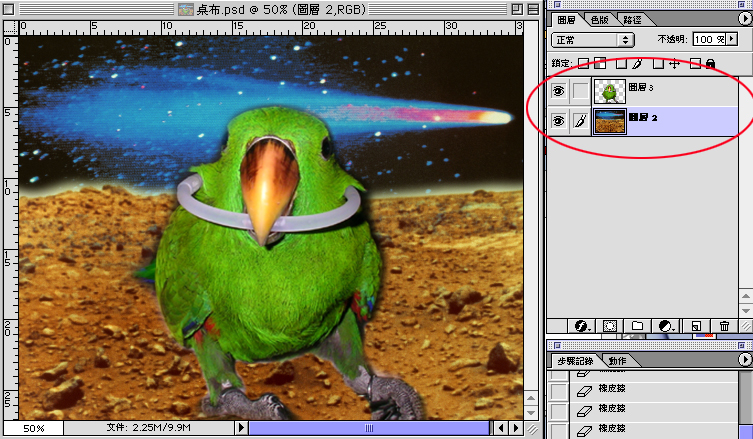
圖五 背景主題合成的圖
- 仔細檢視一下背景有沒有其他沒有去除乾淨的地方。
沒有問題就大功告成囉。 (如圖六)
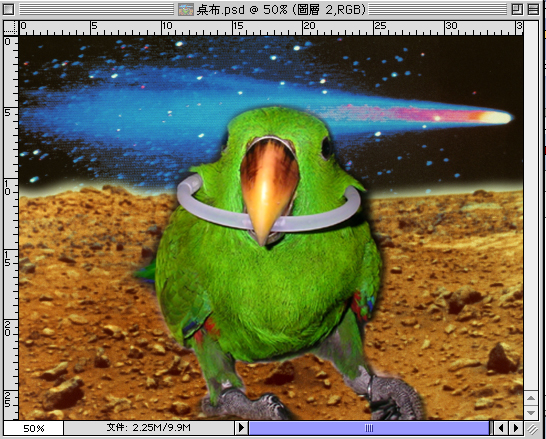
圖六 完成圖
完成之後就可以當作桌布或是輸出成照片使用。
此方法也可以使用於多圖合成, 比方說有三隻鳥想放置在同一張圖裡, 就可以按照上面的步驟做合成。